
この記事の結論
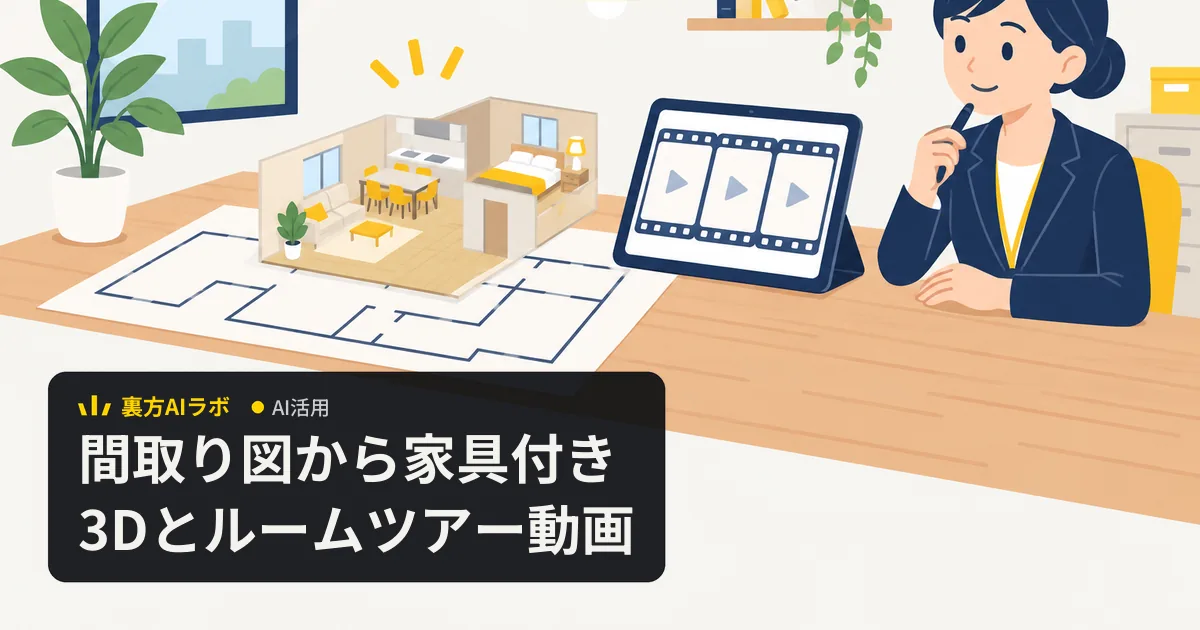
Higgsfield Property Studioは、住宅の間取り図から家具付きの3Dレイアウトとナレーション付きのルームツアー動画を作るベータ機能です。目安は1件1,500〜2,000クレジット。対象プランと日本での提供、ナレーションの言語は公式に記載がありません。
目次10項目
【無料資料 No.9】「当たった広告、使い捨ててない?」を受け取る →
Higgsfield Property Studioを、僕は「間取り図1枚から、家具を置いた完成イメージと内見の案内動画をまとめて作る作業場」と読んでいます。2026年11月21日に公式ブログで紹介されたベータ機能で、部屋を見分けて3Dで組み、台本と声をつけた動画にします。
この記事は公式情報・公開情報をもとにまとめた解説です。僕の会社で検証していない点は、その旨を書いています。出典はHiggsfieldの公式ブログと料金ページで、確認日は2026年11月26日です。
4つの工程、長さと画質の設定、1件あたりのクレジット、公式に書かれていないことを順に並べます。「図面しかない物件を、動画で見せられるのか」という問いには、最後の節で僕の見立てを書きます。
Higgsfield Property Studioは間取り図から3Dとルームツアー動画を作る道具
ひと言でいえば、アパートや一戸建ての間取り図を、家具付きの3Dとナレーション付きの動画に変える道具です。公式ブログは、この機能を次のように紹介しています。
"a tool for creating a 3D layout and a narrated video tour from the floor plan of an apartment or a house"
出典:Higgsfield公式ブログ「Higgsfield Introduces Property Studio」(2026年11月21日)
動画は、物件の実物を撮ったものではありません。公式ブログは、間取り図と追加した参考画像をもとに「どう見えうるか」を示すものだと書いています。
"The tour shows how the property could look based on the plan and any reference images you add."
出典:Higgsfield公式ブログ「Higgsfield Introduces Property Studio」(2026年11月21日)
公開日は、ページのメタデータで2026年11月21日です。場所は higgsfield.ai/property-studio で、ベータであることと、できた動画を共有できることが同じ1文に書かれています。
Short Drama Studioとの違い
同じ月にHiggsfieldが出したShort Drama Studioの解説は、台本から続き物のドラマを作る機能でした。Property Studioは、間取り図を入口にしている点が違います。
どちらも工程を区切っています。Short Drama Studioは手動で進める場合に、Property Studioは各工程で、中身を確かめてから動画にできます。人物をそろえるか、部屋をそろえるかの違いだと僕は読んでいます。
何ができる:Interior・3D Layout・Script & voice・Videoの4工程
作業は4つの工程に分かれ、プロジェクトの上部に並ぶと公式ブログは説明しています。間取りを読む「Interior」、立体を組む「3D Layout」、台本と声の「Script & voice」、動画にする「Video」の順です。
ルームツアーは1件ずつ別のプロジェクトになり、既定の名前は「New walkthrough」です。作ったものは「My projects」に並び、右上の「Credits used」で使ったクレジットが分かると書かれています。
1. Interior:間取り図を読み、部屋の名前と参考画像を決める
間取り図を上げると部屋が見分けられ、部屋の名前と参考画像を決めます。読み込める間取り図は、PNG・JPEG・WebP・PDFの4形式で、15MBまでです。
参考画像は任意で、全部で20枚まで足せます。部屋ごとに、完成した見た目として使う「Render」と、雰囲気の手本にする「Reference」を選べます。全部屋に同じ雰囲気をかける「Global style」もあります。
公式ブログのコツによると、部屋ごとの画像はGlobal styleより優先されます。リビングだけ別の雰囲気にする、といった分け方ができる作りだと僕は読んでいます。
2. 3D Layout:壁から先に組み、あとで家具を置く
3Dのレイアウトは、壁を先に組み、そのあとに家具を置く順で作られます。FAQによると数分かかることがあり、その間ページにいる必要はないと書かれています。
"It can take several minutes, and staying on the page isn't required."
出典:Higgsfield公式ブログ「Higgsfield Introduces Property Studio」(2026年11月21日)
組んだ後は、回したり拡大したりして確かめ、部屋を選ぶと中の様子が見られるそうです。直したい点は文章の欄に書いて伝えます。
3. Script & voice:部屋ごとの台本と、3通りの声
台本は部屋ごとに書かれ、直す・作り直す・差し替えるのいずれもできます。自分で用意した台本を上げることもできると書かれています。
声は3通りから選べます。用意された声の一覧から選ぶ方法、自分の声を使う「Own voice」、できあがった音声を渡す方法です。自分の声の見本は、FAQで15秒から2分とされています。
4. Video:下見をしてから動画にする
最後に下見で中身を確かめてから、ルームツアーの動画を生成します。公式ブログは、ナレーションが画面の部屋と合っているかを確かめるよう書いています。
長さ45秒〜4分・比率4種・720p〜4K
プロジェクトを始める前に選ぶ項目を、公式ブログの「Settings」の節から拾って表にしました。仕上がりの画質や見え方は、僕の会社では確かめていません。
| 項目 | 公式ブログの記載(要約) |
|---|---|
| 動画の長さ | 45秒〜4分 |
| 画面の比率 | 16:9・9:16・4:3・3:4 |
| 画質 | 720p・1080p・4K |
| 天井の高さ | メートルかフィートで入れる |
| 場所 | 任意で入れられる(使い道の説明は無い) |
| 間取り図 | PNG・JPEG・WebP・PDF(15MBまで) |
| 参考画像 | 全部で20枚まで(FAQではPNG・JPEG・WebP) |
公式ブログの見本のプロジェクトは、45秒・9:16・1080pでした。縦型の9:16があるので、SNSの縦長の枠にも合わせやすい設定だと読んでいます。
天井の高さを入れる欄がある一方、畳や坪の単位については記載がありません。日本の間取り図をそのまま読めるかは、公式ブログでは触れられていないので未確認です。
誰が使える:ベータ。対象プランと日本での提供は記載なし
提供の段階はベータです。公式ブログは、使う人として3つの立場を挙げています。
- 不動産の仲介をする人:買い手にルームツアーを共有する
- 開発や分譲をする人:計画中のレイアウトを見せる
- インテリアデザイナー:部屋を別の家具や雰囲気で見せる
一方で、使えるプラン、無料のアカウントで使えるか、提供地域は公式ブログに記載がありません。料金ページ(2026年11月26日に確認)にも、Property Studioの名前は出てきませんでした。
日本で使えるか、ナレーションや台本が日本語に対応するかも、公式ブログでは触れられていないので未確認です。スマホとパソコンのどちらで動くか、MCPやAPIから使えるかも書かれていません。
始め方:公式ブログの8つの手順
最初のルームツアーを作る流れは、公式ブログの「Step-by-Step」の節に8段階で載っています。下の並びはその節の順のままで、手順を足してはいません。
- higgsfield.ai/property-studio を開き、「Create walkthrough」を押す。「Start with your floor plan」の画面が開く
- 間取り図を上げ、長さ・比率・天井の高さ・画質を決める。必要なら場所を入れ、「High credit usage」で見積もりを見てから「Create walkthrough」を押す
- 「Rooms & references」で、部屋の名前を元の間取り図と見比べる
- 必要なら画像を足す(20枚まで)。「For each room」でRenderかReferenceを選び、Global styleで全体の雰囲気を決める
- 3Dのレイアウトができるのを待つ
- レイアウトを回したり拡大したりして確かめ、直したい点を文章の欄に書いて「Next step」を押す
- 台本を見直し、必要なら直すか作り直す。「Choose a voice」で声を選ぶ
- 生成の段階。ツアーを下見し、ナレーションが画面の部屋と合っているかを確かめる
手順3で部屋の名前を確かめるのは、次の3Dの工程でクレジットの大半を使うからだと公式ブログのコツにあります。間違いに気づくのが遅いほど、作り直しの費用がかさむ順番だと僕は読んでいます。
部屋の見分けと費用を左右する5つの準備
公式ブログの準備の節(Preparing a Walkthrough)にある助言を、5つに分けて並べます。
- 部屋を見分けやすいよう、15MB未満のはっきりした間取り図を使う
- 3Dに進む前に部屋の名前を確かめる
- 完成した見た目がある部屋はRender、手本はReference、全体のそろえ方はGlobal styleを使う
- 小さな直しは組み直さず、文章の欄に書いて伝える
- 最終の生成の前に、台本と声を直しておく
4つ目は、費用に直結するコツです。公式ブログは、組み直すより文章で伝える方が安いと書いています。
"Once the layout is built, small changes are cheaper to describe in the text field than to rebuild,"
出典:Higgsfield公式ブログ「Higgsfield Introduces Property Studio」(2026年11月21日)
Higgsfield Property Studioの料金:1件あたり平均1,500〜2,000クレジット
支払いにはHiggsfieldのクレジットを使います。FAQは、ルームツアー1件あたりの目安を次のように書いています。
"As of November 21, 2026, Property Studio estimates an average of 1,500 to 2,000 credits per walkthrough."
出典:Higgsfield公式ブログ「Higgsfield Introduces Property Studio」(2026年11月21日)
この数字は、2026年11月21日時点の作成画面の見積もりとされています。合計は長さと複雑さで変わり、別の版を作ると追加のクレジットがかかります。
クレジットは部屋の見分けから使われ始め、大半は3Dのレイアウトを組む工程で使われます。作る前の見積もりは、手順2の「High credit usage」で確かめられると書かれています。
プランの月のクレジットと見比べる
公式ブログに、使えるプランの記載はありません。参考として、料金ページ(2026年11月26日に確認)の月のクレジットを並べ、1件あたりの目安と見比べました。
| プラン | 月のクレジット(料金ページの記載) |
|---|---|
| Free | 0 |
| Starter | 270 |
| Plus | 1,200 |
| Ultra | 3,000・6,000・9,000の3段階 |
| Team | 1席あたり1,000 |
| Scale | 1席あたり2,500 |
見比べると、StarterとPlusの月のクレジットは、1件の目安の1,500を下回ります。これは僕の見比べで、プランごとに使えるかどうかとは別の話です。
月額の金額は料金ページにドル建てで載っていて、プランや年払いかどうかで変わります。円での請求額は記載がないので、申し込む前に契約の画面で確かめてください。
各プランの中身はHiggsfieldのプランと特典の解説にまとめています。
注意点:完成イメージであること、権利、書かれていない条件
物件の動画として出す前に気をつけたい点が4つあります。公式の記載がある点と無い点は、文ごとに分けて書きます。
1つ目は、動画が完成イメージだという点です。公式ブログは、間取り図と参考画像をもとに「どう見えうるか」を示すと書いています。実物の撮影ではないので、見る人にイメージだと分かる形で出す必要があると考えています。
2つ目は、部屋の名前の確かめです。部屋の見分けを間違えたまま3Dに進むと、いちばん費用のかかる工程をやり直すことになります。公式ブログが手順3で見比べを求めているのは、この理由です。
3つ目は、上げる画像と声の権利です。参考画像や自分の声の見本の扱いについて、公式ブログには権利や確認の記載がありません。他人が撮った写真や他人の声を使う前に、利用規約を読んでおく方が安全です。
4つ目は、書かれていない条件です。商用利用、著作権、透かし、使っているAIのモデル、上げた図面の保存や学習への利用は、どれも公式ブログに記載がありません。動画のファイル形式と、ベータがいつまで続くかも書かれていません。
中小企業での使いどころ(僕の見立て)
この節に書くのは公式の記載ではなく、僕の見立てです。まだ建っていない、または撮影できない物件を、図面だけで動画にして見せたい会社には候補に入る機能だと読んでいます。
理由は、間取り図という手元にある資料から、家具付きの完成イメージと案内のナレーションまで1つの流れで作れる点です。撮影の手配が要らない分、物件ごとに動画をそろえる手間が減ると考えています。
合いそうな場面
- 工務店やリフォーム会社が、プランの打ち合わせで完成イメージを見せる使い方
- 新築や分譲の物件を、完成前に縦型の短い動画でSNSに出す使い方
- インテリアの提案で、同じ部屋を2つの雰囲気で作り分けて見比べてもらう使い方
- 賃貸の空室を、入居前の家具の置き方の例として見せる使い方
どれも一般論の想定で、公式ブログに日本の業種の例は載っていません。日本の間取り図を読めるか、日本語のナレーションに対応するかが未確認なので、最初に確かめるべき点だと見ています。
先に決めておきたいこと
不動産の広告に使うなら、イメージであることの書き添え方を先に決めておく方がよいと考えています。実物と違う印象を与えない出し方は、社内で基準を持っておきたいところです。
予算の面では、1件の目安が1,500〜2,000クレジットと大きめです。まずは45秒の短い設定で1件だけ作り、部屋の名前を丁寧に確かめてから3Dに進む順番が読みやすいと見ています。
撮影済みの物件動画があり、その一部の場面だけを差し替えたいなら、選んだ区間を作り直すHiggsfield Editing Roomの方が近い用途です。図面から作るか、手元の動画を直すかで道具が分かれます。
まとめ
- Higgsfield Property Studioは、間取り図から家具付きの3Dとナレーション付きのルームツアー動画を作るベータ機能で、2026年11月21日に公式ブログで紹介された
- 工程はInterior・3D Layout・Script & voice・Videoの4つ。間取り図はPNG・JPEG・WebP・PDFで15MBまで、長さ45秒〜4分・比率4種・720p〜4K
- 料金はクレジット制で、1件あたり平均1,500〜2,000クレジットの見積もり。大半は3Dのレイアウトで使われる
- 対象プラン・提供地域・日本で使えるか・ナレーションの言語・商用利用は記載がない
- 僕なら、日本の間取り図と日本語の声に対応するかを確かめるまでは社内の試作にとどめ、45秒で1件だけ作ります
よくある質問
Higgsfield Property Studioの料金はいくらですか?
Higgsfieldのクレジットで動きます。公式ブログでは、ルームツアー1件あたり平均1,500〜2,000クレジットの見積もりとされ、長さと複雑さで変わります。作り直した版には追加のクレジットがかかります。どのプランで使えるかは、公式ブログにも料金ページにも記載がありません。
読み込める間取り図の形式は何ですか?
PNG・JPEG・WebP・PDFの4形式で、15MBまでと公式ブログに書かれています。参考画像は任意で、全部で20枚まで追加できます。
日本語のナレーションで作れますか?
公式ブログに、ナレーションや台本の言語の記載はありません。日本で使えるかも書かれていないので未確認です。自分の声を使う「Own voice」と、用意した音声を使う方法はあると書かれています。