
この記事の結論
Higgsfield Editing Roomは、最長10分の動画から選んだ2〜30秒(3つのツールは15秒まで)の区間だけを、6つのツールで作り直すvideo-to-videoエディターです。料金は生成ボタンに表示され、対象プランと日本での提供は公式に記載がありません。
目次10項目
【無料資料 No.9】「当たった広告、使い捨ててない?」を受け取る →
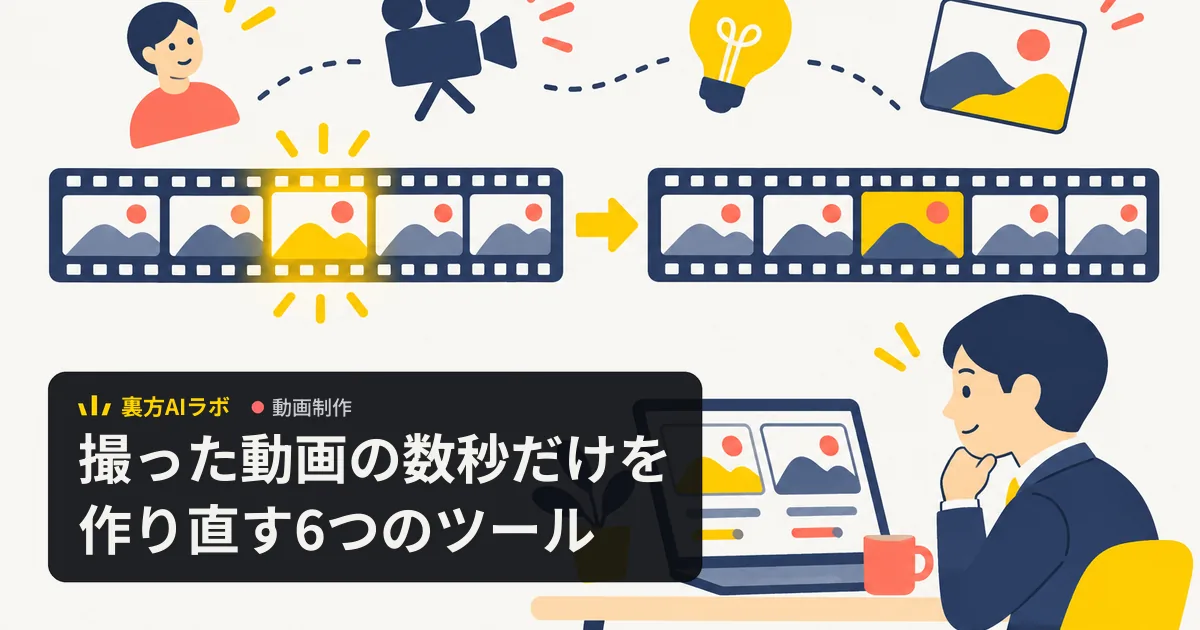
Higgsfield Editing Roomを、僕は「撮り終えた動画のうち、気になる数秒だけを作り直す編集台」と読んでいます。2026年11月21日に公式ブログで紹介された機能で、最長10分の動画から区間を選び、人物・場所・アングル・光などを6つのツールで変えます。
この記事は公式情報・公開情報をもとにまとめた解説です。僕の会社で検証していない点は、その旨を書いています。2026年11月26日に、Higgsfieldの公式ブログと料金ページを読み直して書いています。
6つのツールの違い、区間の長さの上限、料金の決まり方、公式に書かれていないことを順に並べます。「撮り直さずに直せるのか」と考えているなら、最後の見立ての節まで読んでみてください。
Higgsfield Editing Roomは既存動画の一部を変えるvideo-to-videoエディター
短く言うと、手元の動画の「選んだ瞬間」だけを作り直す道具です。公式ブログの最初の定義は次の1文です。
"Higgsfield Editing Room is a video-to-video editor with six tools for changing selected moments in existing footage."
出典:Higgsfield公式ブログ「Meet Higgsfield Editing Room: Remake Any Moment of a Video」(2026年11月21日)
ここでいうvideo-to-videoとは、文章や静止画からではなく、すでにある動画を入力にして別の動画を作る方式のことです。ゼロから作る動画生成とは、入口が違います。
ブログの日付は、メタデータの公開日・更新日とも2026年11月21日でした。製品の入口は higgsfield.ai/editing-room で、直した結果はまとめてMP4にすると説明されています。
撮った素材の大半を残す前提の道具
公式ブログは、向いている使い方として、テイクの大半を残して特定の細部だけを変える場面を挙げています。全部を作り直すのではなく、残す部分のほうが多い前提の作りだと僕は読んでいます。
同じ月に出たProperty Studioの解説は、間取り図から動画を作る機能でした。Editing Roomは撮った動画が入口です。
何ができる:人物・アングル・場所・カメラ・光・プロンプトの6ツール
ツールは6つで、どれも選んだ区間にだけかかります。ツールごとに、一度に選べる区間の長さと、複数のショットにまたがれるかが違います。
ツール名・中身・またげる範囲・秒数の4点を、公式ブログの本文とFAQから表に起こしました。出来上がる映像の質は、僕の会社で見ていないので書いていません。
| ツール | できること(公式の説明の要約) | ショットをまたぐ | 区間の長さ |
|---|---|---|---|
| Swap person | 区間の人物を別の人物に置き換える | またげる | 2〜30秒 |
| Change angle | 同じ瞬間を別のアングルから見せる | 1ショット内 | 2〜15秒 |
| Change location | 場面を別の場所に移す | またげる | 2〜30秒 |
| Move camera | 動かないショットにカメラの動きを足す | 1ショット内 | 2〜15秒 |
| Relight | 時間帯・色・光の向きを変える | 1ショット内 | 2〜15秒 |
| Edit with prompt | 筆で塗った部分を、文章の説明どおりに変える | 1ショット内 | 2〜30秒 |
ショットをまたげるのは、人物と場所の2つだけです。僕なら、複数の場面にわたる直しはこの2つ、1場面の細かい直しは残りの4つ、と分けて考えます。
Swap personとChange location:参照画像と文章で指定する
Swap personは、人物を差し替えるツールです。公式ブログによると、Genjutsuという仕組みを使い、「+」から参照の画像を足し、Promptの欄で説明を書きます。Promptはオフにもできます。
Change locationは、場面を別の場所へ移すツールです。新しい場面の参照画像を足し、Promptをオンにして変えたい内容を書く流れです。Genjutsuが何かの詳しい説明は、公式ブログにはありません。
Change angleとMove camera:見る位置とカメラの動き
Change angleでは、正面・横顔・真上といったアングルを選び、wide・default・close-upの寄り具合を決めます。同じ瞬間を、撮っていない位置から見せるためのツールです。
Move cameraは、動かないショットから始め、dolly・pan・orbitなどの動きを選びます。ツールの一覧の表では、寄り(push-in)・パン・回り込み(orbit)が例に挙がっています。
RelightとEdit with prompt:光と部分の直し
Relightは、Presets・Custom・Promptの3通りで光を決めます。Customでは光の向きを6方向から選ぶか、球の上で光源を動かし、色・明るさ・柔らかさを整えます。光源を足すこともできます。
Edit with promptは、Brushで変えたい部分を塗り、仕上がりを文章で書くツールです。筆の大きさは変えられます。塗った部分だけを変える作りなので、看板や小物の直しに近い使い方だと読んでいます。
重ねがけ・比較表示・MP4書き出し
同じ瞬間に、編集をいくつも重ねられます。公式ブログのFAQは、アングルを変え、カメラを動かし、さらに光を変える重ね方を挙げ、残りの映像はそのまま残ると説明しています。
元の動画と結果は、3つの表示で見比べます。上下に並べるSplit、縦のスライダーで動かすCompare、編集後だけを見るFinalです。
編集は自動で保存され、保存済みのプロジェクトは「My videos」に並ぶと書かれています。過去の版は「History」で見られ、仕上がりはExportで書き出します。
誰が使える:対象プランと日本での提供は記載なし
使う人として公式ブログが挙げているのは、テイクの大半を残して細部だけ変えたい人です。複数のショットで人物を差し替えたい人や、1ショットの光だけを直したい人も例に挙がっています。
どのプランが対象か、無料で触れるか、どの国で開放されているかは、ブログのどこにも出てきません。11月26日に料金ページも読みましたが、Editing Roomという語は見当たりませんでした。
日本からの利用と、Promptに日本語の指示が通るかも未確認です。スマホ対応・APIの有無・ベータ扱いかどうかも、ブログには説明がありません。
始め方:公式ブログの6つの手順
編集の流れは、ブログの手順の節で6つに分かれています。番号は公式の順に合わせ、僕の補足の手順は入れていません。
- 「Upload video to edit」を選び、10分までの動画を選ぶ。動画は自動でショットに分けられる
- 動画の上のレーンを押して編集を足し、端を動かして始まりと終わりを決める。必要なら「Cut here」でショットを分ける
- 左のパネルでツールを選び、設定する。Edit with promptではBrushで部分を塗って説明を書く。「Change」でツールの一覧に戻る
- 生成する。編集はトラックに並び、いくつも同時に進められる。進み具合は「Generating (N)」で見る
- 編集を選び、「History」で過去の版を見比べる。目の印で、その編集を下見から外せる
- 自動で保存される。編集の数の表示から履歴を開き、「Export」で書き出す
手順2では、ツールごとの時間とショットの上限に収める必要があります。上限を超えた区間を選んだときの動きは、公式に書かれていません。
Higgsfield Editing Roomの料金:生成ボタンに表示、4つの条件で変わる
費用はHiggsfieldのクレジットで払い、いくらかかるかは生成の前にGenerateボタンの上で分かる仕組みです。1回あたりの具体的な数は、ブログに出ていません。
FAQによると、料金を左右するのは次の4つです。
- 使うツール
- 画質(Quality。480p・720p・1080pから選ぶ)
- 一度に作る版の数(Batch size)
- 選んだ区間の長さ
公式ブログは、まず試すならBatch sizeを1にし、生成の前にクレジットを確かめるよう勧めています。区間を短くするほど費用を抑えやすい作りだと僕は読んでいます。
区間と画質の上限を並べる
制限として公式に書かれているものを並べます。費用の見積もりを立てるときの上限の目安になります。
| 項目 | 公式ブログの記載 |
|---|---|
| 読み込める動画 | 最長10分 |
| 区間の長さ(人物・場所・プロンプト) | 2〜30秒 |
| 区間の長さ(アングル・カメラ・光) | 2〜15秒 |
| 出力の画質 | 480p・720p・1080p |
| 書き出しの形式 | MP4 |
出力は1080pが上限で、4Kの記載はありません。1回の料金が載っていないので、月のクレジットとの見比べもできません。
Higgsfieldでプランごとに条件が変わる例は、7日間のUnlimited特典の解説でプラン別の表にしています。
注意点:消すと版ごと消える、書かれていない条件
動画の直しに入る前に、押さえたい点を4つ挙げます。ブログに根拠がある話と、ブログに無い話は混ぜずに書きます。
1つ目は、Remove editの範囲です。公式ブログによると、これは1つの版ではなく、その編集全体を消します。残したい版がある場合は、消す前に書き出しておく方が安全だと考えています。
2つ目は、区間の上限です。アングル・カメラ・光の3つは15秒までで、1ショットの中に限られます。長い場面を直したいときは、区間を分ける前提になります。
3つ目は、人物を差し替えるときの権利です。参照画像に使う人物の写真や、元の動画に映る人の扱いについて、公式ブログには権利や確認の記載がありません。僕なら、本人の同意を取ってから使います。
4つ目は、ブログが答えていない条件です。上げられる動画の形式と画質の上限、商用で使えるか、透かしの有無、上げた動画を保存や学習に回すかは、いずれも説明がありません。
中小企業での使いどころ(僕の見立て)
ここから先はHiggsfieldの説明ではなく、僕の見立てです。撮影は済んでいて、数秒の直しのために撮影隊を呼び直したくない会社なら、検討に値すると見ています。
理由は、残す部分が多い前提で、区間を選んで直す作りになっている点です。撮影をやり直す手配に比べると、直しの範囲を小さく区切れると考えています。
合いそうな場面
- 店舗や商品の紹介動画で、撮影日の天気が悪かった場面の光を変える使い方
- 固定カメラで撮った説明動画に、寄りや回り込みの動きを足す使い方
- 同じ動画の背景だけを変え、季節や店舗ごとの版を作り分ける使い方
- 映り込んだ小物や看板を、塗った部分だけ差し替える使い方
4つとも僕が一般論として置いた場面で、Higgsfieldが業種の例を出しているわけではありません。ゼロから作るAI動画との使い分けは、AI動画生成の解説もあわせて読むと整理しやすいと思います。
先に決めておきたいこと
人物を入れ替えるなら、使ってよい顔の範囲を先に社内で決めるべきだと考えます。広告に流す映像なら、AIで手を入れたと伝える書き添えも用意しておきたいです。
費用は1回ごとの額が前もって公開されていません。最初は15秒以内の区間・Batch size 1・低い画質に絞り、ボタンに出る数字を確かめてから広げる進め方を僕なら選びます。
まとめ
- Higgsfield Editing Roomは、手元の動画の選んだ区間だけを作り直すvideo-to-videoエディターで、2026年11月21日に公式ブログで紹介された
- ツールは人物・アングル・場所・カメラ・光・プロンプトの6つ。動画は最長10分、区間は2〜30秒(3つのツールは2〜15秒)、出力は480p〜1080pのMP4
- 編集は重ねがけでき、Split・Compare・Finalの3つの表示で元の動画と見比べられる
- 料金は生成ボタンに表示され、ツール・画質・版の数・区間の長さで変わる。具体額・対象プラン・日本での提供は記載がない
- 僕なら、まず光かカメラの動きのような人物の権利が絡まない直しから、15秒以内の区間で1回分の費用を確かめます
よくある質問
Higgsfield Editing Roomで編集できる動画の長さは?
読み込める動画は最長10分です。一度に編集できる区間は、人物差し替え・場所変更・プロンプト編集が2〜30秒、アングル変更・カメラ移動・リライトが2〜15秒と公式ブログに書かれています。
Higgsfield Editing Roomの料金はいくらですか?
料金は生成する前にGenerateボタンに表示され、ツール・画質・作る版の数(Batch size)・選んだ区間の長さで変わります。具体的なクレジット数と、どのプランで使えるかは公式ブログにも料金ページにも記載がありません。
編集は重ねられますか?
重ねられます。公式ブログのFAQでは、アングルを変えてからカメラを動かし、さらに光を変えるといった重ね方ができ、ほかの部分の映像はそのまま残ると説明されています。