この記事の結論
Higgsfieldで使えるSeedream 5.5は、背景を透過したPNGを直接作れる画像モデルです。1K・1.5Kは1枚2.5クレジット、2Kは3.5クレジットで、4KはSeedream 4.5側。対象プランと日本での提供は記載なし。
目次9項目
【無料資料 No.9】「当たった広告、使い捨ててない?」を受け取る →
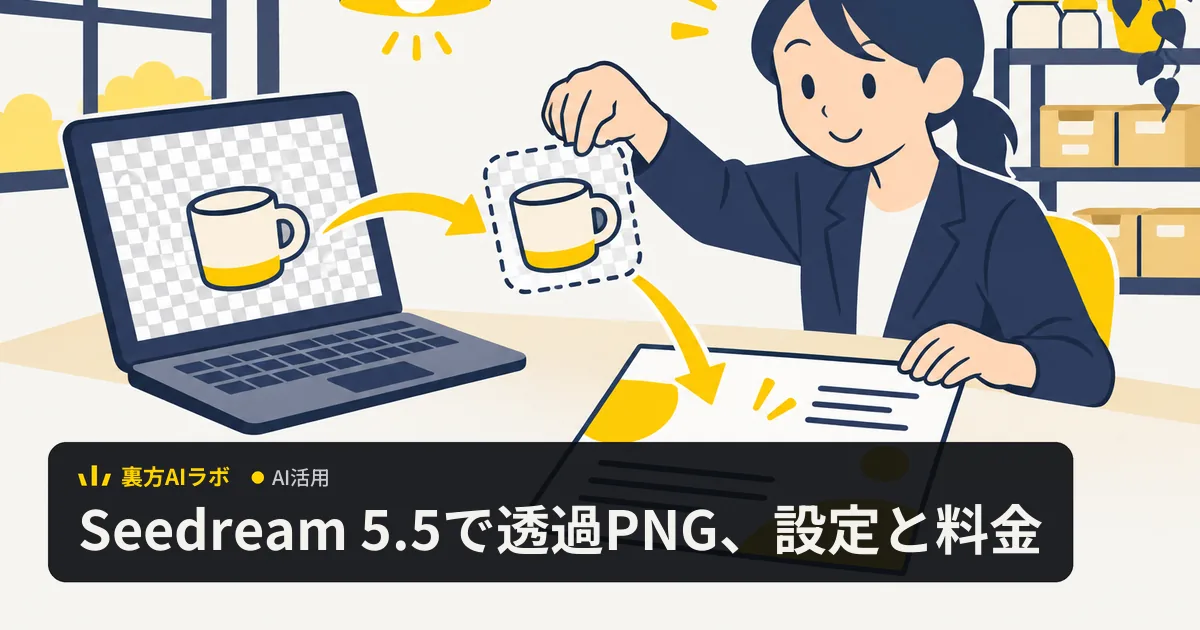
Higgsfield Seedream 5.5のいちばんの変化は、背景を抜いた透過PNGを生成の時点で出せることだと僕は読んでいます。切り抜きの作業を後から足さずに済むからです。料金は1K・1.5Kが1枚2.5クレジット、2Kが3.5クレジットで、4Kは対象外です。
この記事は公式情報・公開情報をもとにまとめた解説です。僕の会社で検証していない点は、その旨を書いています。読んだのは、Higgsfield公式ブログのSeedream 5.5の記事1本です。
できること、使える人、始め方、料金、注意点の順に並べました。「商品の切り抜き画像を、うちでも内製に回せるのか」への答えは、注意点と見立ての節に置いています。
Higgsfield Seedream 5.5とは:透過PNGを直接出せるByteDanceの画像モデル
Seedream 5.5は、ByteDanceのSeedチームが作った画像の生成・編集モデルです。Higgsfieldでは、画像を作る「Image」のモデル一覧から選べます。
公式ブログでは、2026年11月9日に発表されたと書かれています。設定と価格は、Higgsfield上で11月10日に確かめた内容だと明記されています。
位置づけは、Seedream 5.0のファミリー(Lite・Flash・Pro)に続くモデルです。公式ブログが挙げる特徴は、背景の透過、何度も重ねる編集、小さく密な文字の描画、写実性の4つです。
Seedream 5.5で何ができる:背景の透過、重ねて直す編集、細かい文字
公式ブログの説明は、透過の設定と編集の強さが中心です。前のSeedream 5.0 Proにない設定が足された、という書き方になっています。
背景をAuto・Opaque・Transparentから選ぶ
背景の設定「Background」には、3つのモードがあります。Autoはモデルが決め、Opaqueは通常の背景、Transparentは透過したPNGで出します。
Transparentで出したPNGには、アルファチャンネルが付きます。ここでいうアルファチャンネルとは、画素ごとの透明さを持つ情報のことで、背景を抜いた画像の土台になります。
公式ブログのFAQでは、切り抜きが要るならTransparent、場面全体を描くならOpaqueを選ぶよう案内しています。Autoは、透過にするかどうかをモデルに任せる設定です。
同じ画像を重ねて直す編集
もう1つの柱は、同じ画像に何度も手を入れる編集です。直したい点を1つずつ書いて生成し、結果を次の編集に回す流れが公式の手順として示されています。
編集の回数や仕上がりの数字は、ByteDance側の主張として紹介されています。中身は「注意点」の節で、主張だと分かる形に分けて書きました。
小さな文字を正しく描く
ラベルやタイトルのような文字を、崩さずに描くことも特徴に挙がっています。公式ブログには、文字をきれいに出すためのプロンプトの書き方も載っています。
Seedream 5.0 Proとの違い
前の版との違いを、公式ブログの比較表から主な項目を抜き出して並べました。文字の描画の行は、この表では省いています。
| 項目 | Seedream 5.5 | Seedream 5.0 Pro |
|---|---|---|
| 背景の設定(Background) | あり(透過PNGに対応) | なし |
| 編集 | 100回までの編集の安定(ByteDance側の主張) | 参照画像からの編集 |
| 解像度 | 1K〜2K | 1K〜2K |
| アスペクト比の既定 | 4:3 | Auto |
| 1回の枚数 | 1〜4枚 | 1〜4枚 |
| 1K・1.5Kの料金 | 2.5クレジット | 1.5クレジット |
| 2Kの料金 | 3.5クレジット | 3クレジット |
解像度と枚数は同じで、主な違いは透過と編集、アスペクト比の既定、料金です。公式ブログでは、5.0 Proもモデル一覧に残ると書かれています。
誰が使える:HiggsfieldのImageで選べる、対象プランと日本は記載なし
使う場所は、HiggsfieldのImageです。公式ブログの手順は、Imageを開いてモデル一覧からSeedream 5.5を選ぶところから始まります。
公式ブログのFAQには、Higgsfield MCPを接続すれば、ClaudeやChatGPTからも生成できると書かれています。解像度と背景の設定も、Higgsfieldの画面と同じものが使えるとあります。
対象プラン・日本・商用利用は記載なし
どのプランで使えるかは、公式ブログに書かれていません。プランについての記述は、価格とプランの詳細は変わりうるという一文だけです。
提供する国や地域、日本で使えるかどうかも記載がなく、未確認です。商用利用の可否も書かれていません。
Unlimited特典のプラン別の条件は、Unlimited特典の記事で整理しました。Seedream 5.5の扱いは、その記事には入っていません。
透過PNGの始め方:BackgroundでTransparentを選ぶ7つの手順
透過PNGを作る手順は、公式ブログに7つの手順で書かれています。並べると次のとおりです。
- HiggsfieldでImageを開く
- モデル一覧からSeedream 5.5を選ぶ
- アスペクト比の横にあるBackgroundを開き、Transparentを選ぶ
- 解像度、アスペクト比、枚数を選ぶ
- プロンプトで被写体(製品・アイコン・キャラクターなど)を書く
- Generateを押す
- できた画像にカーソルを重ね、Downloadを押す
手順3でTransparentを選ぶのが、透過PNGにするための要の操作です。何も選ばないときの既定のモードは、公式ブログに書かれていません。
同じ画像を何度も直す手順
編集の手順も、公式ブログに4つの手順で載っています。
- プロンプト欄の「+」から画像を選ぶ(Uploads・Generationsから選ぶか、Upload mediaで足す)
- 変えたい点を1つだけ書く
- Generateを押す
- 次の変更では、もう一度「+」を押してGenerationsから前の結果を選ぶ
変更を1回に1つずつにするのが、公式の手順の書き方です。参照の画像を1枚足しても料金は変わらないと書かれています。
文字をきれいに出すプロンプトの書き方
文字を描かせるときのコツとして、公式ブログは3つを挙げています。文字は引用符で囲む、置く場所を書く、文字の要素が複数あれば1つずつ指定する、の3つです。
置く場所の例として、ラベルの上や左上のタイトルが挙がっています。文字の評価は中国語と英語で行われたとされ、日本語の文字についての記載はありません。
Seedream 5.5の料金と設定:1K・1.5Kは2.5クレジット、2Kは3.5クレジット
料金は、解像度ごとに1枚あたりのクレジットで決まっています。公式ブログの表の数字を、出典の表記のまま並べました。
| 解像度 | 1枚あたりのクレジット | 公式ブログの目安の金額 |
|---|---|---|
| 1K | 2.5クレジット | 約0.12ドル |
| 1.5K | 2.5クレジット | 約0.12ドル |
| 2K | 3.5クレジット | 約0.17ドル |
目安の金額は、1,000クレジットを49ドルとして計算したものです。1Kと1.5Kは、同じ2.5クレジットです。
選べる設定の一覧
解像度は1K・1.5K・2Kの3つです。1回の生成で1〜4枚を作れて、出力はすべてPNGで保存されます。
アスペクト比は、Auto・1:1・4:3・3:4・16:9・9:16・3:2・2:3・21:9から選べます。公式ブログでは、既定は4:3と書かれています。
参照画像を1枚足しても同じ料金
編集のときに参照の画像を1枚足しても、料金は変わりません。2枚以上のときの扱いは、公式ブログに書かれていません。公式ブログの例では、2Kの編集は3.5クレジットで、文字だけで作るときと同じ額です。
注意点:最大2K、価格はGenerateボタンの表示、ByteDance側の数値
気をつけたい点を4つに分けました。公式ブログが書いていることと、書いていないことを分けています。
1つ目は、解像度の上限です。Seedream 5.5は最大2Kで、4Kは作れません。4Kが要るときは、Seedream 4.5を選んでQualityを4Kにするよう公式ブログは案内しています。
2つ目は、価格の表示です。正確な料金はGenerateボタンに出て、アカウントによっては表示が安くなることがあると書かれています。価格とプランの詳細は変わりうる、とも明記されています。
3つ目は、ByteDance側の数値の扱いです。次の数字は、Higgsfieldではなく開発元のByteDanceが示したものとして紹介されています。
- 同じ画像を100回続けて編集しても、編集していない部分は画素の単位で保たれ、色のずれも出ない
- 文字のひどい崩れは0.4%、軽い崩れは1.7%
- EC・マーケティング・映画やテレビ・ゲーム・オフィス業務・ファッションデザインの6つの用途で、品質と使える率が5.0 Proより高い
どれも、公式ブログがByteDanceの報告として紹介している数字です。第三者による検証についての記載はありません。文字の評価は中国語と英語で行われたもので、日本語の文字の崩れ方は未確認です。
4つ目は、人物の写真です。公式ブログは、実在の人物の写真を使うのは、その写真を使う権利があるときだけにするよう書いています。
中小企業での使いどころ(僕の見立て)
この節に書くのは事実ではなく、僕の見立てです。商品の画像を自社で作っている小さな会社なら、切り抜きの外注や手作業を減らす候補になると読んでいます。
理由は、透過PNGが生成の時点で出るからです。背景を抜く作業を別に挟まずに、チラシやバナー、ECの商品ページの素材へそのまま回せる流れが、公式の説明の範囲でそろっています。
一方で、日本語の文字の描画が確かめられていない以上、文字入りの完成品まで任せる前提にはしにくいと見ています。文字はデザインの段階で載せ、絵の素材だけを作る分担が自然です。
料金の面では、1Kと1.5Kが同じ額なので、2Kまで要らない素材は1.5Kで足りると見ています。透過が要らない絵なら、1枚あたりが安い5.0 Proも候補に残ります。
合いそうな場面
- ECやチラシに載せる、小物や雑貨のイメージの切り抜き素材
- 資料やWebに置く、アイコンやキャラクターの透過素材
- 同じ絵の色や小物だけを変えた、バナーの差し替え版
画像生成を素材作りに組み込む流れは、gpt-image-2の記事でも書きました。道具は違っても、検品の基準を先に決める点は同じだと考えています。
先に決めておきたいこと
最初に決めたいのは、商用で使ってよいかの確認です。公式ブログには商用利用の記載がないので、契約しているプランの規約を先に読む必要があります。
次に、実物の商品写真との使い分けです。生成した絵を実物の写真のように見せると、お客さんの誤解を招きかねません。イメージの絵として使う範囲を、社内で線引きしておくと安心です。
まとめ
- Seedream 5.5は、ByteDanceの画像の生成・編集モデルで、HiggsfieldのImageで選べる(2026年11月9日に発表)
- BackgroundをTransparentにすると、アルファチャンネル付きの透過PNGで出せる。解像度は1K・1.5K・2K、1回1〜4枚
- 料金は1K・1.5Kが1枚2.5クレジット、2Kが3.5クレジット。正確な額はGenerateボタンの表示が正で、4KはSeedream 4.5側
- 100回の編集・文字の崩れ0.4%はByteDance側の主張。対象プラン・日本での提供・商用利用は記載なし
- 僕なら、規約で商用の可否を確かめてから、文字を入れない商品の切り抜き素材1点で出来を見ます
よくある質問
Seedream 5.5で作った画像はどの形式で保存されますか?
公式ブログでは、出力はすべてPNGと書かれています。背景をTransparentにしたときは、アルファチャンネル付きのPNGになります。JPEGなどほかの形式についての記載はありません。
Seedream 5.5で4Kの画像は作れますか?
Seedream 5.5の解像度は1K・1.5K・2Kまでです。公式ブログは、4Kが必要なときはSeedream 4.5を選び、Qualityを4Kにするよう案内しています。
Seedream 5.5はHiggsfieldのどのプランで使えますか?
公式ブログには対象プランの記載がありません。提供する国・地域、日本で使えるか、商用利用の可否も書かれておらず、2026年11月15日時点では未確認です。