この記事の結論
Higgsfield Short Drama Studioは、台本のファイルを話数に分け、全話で共通のキャストを使ってショートドラマを生成する機能です。クレジット制で、顔の候補づくりは無料。対象プランと日本での提供は公式に記載がありません。
目次10項目
【無料資料 No.9】「当たった広告、使い捨ててない?」を受け取る →
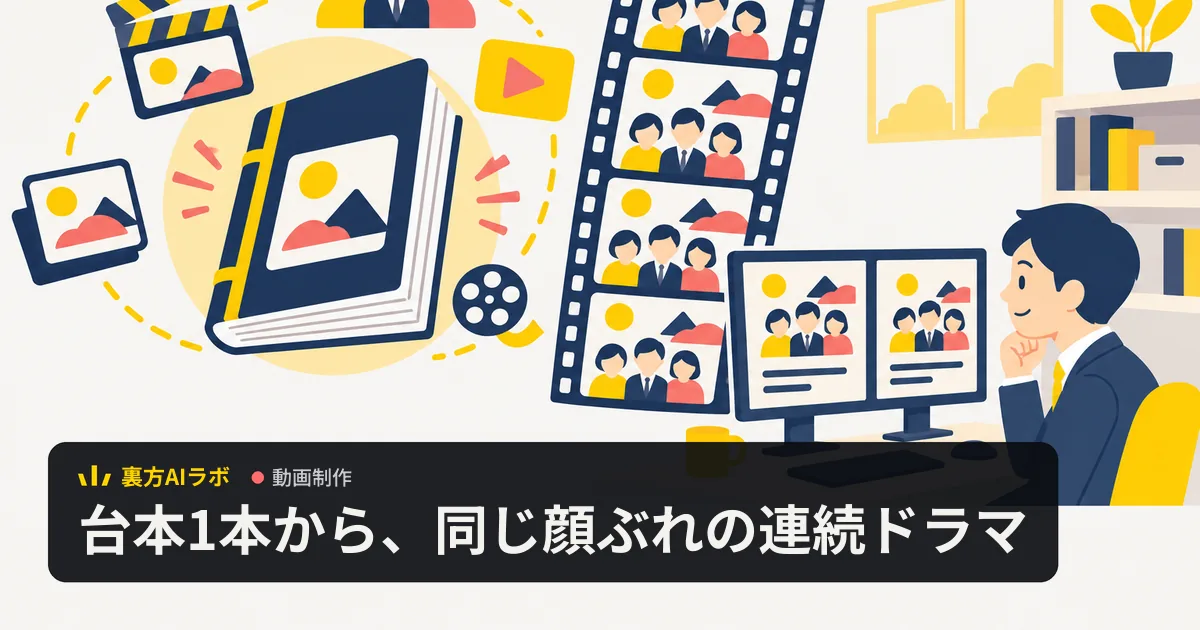
Higgsfield Short Drama Studioを、僕は「連続ドラマの配役表と撮影の段取りを、台本ごとAIに預ける作業場」と読んでいます。2026年11月15日にHiggsfieldの公式ブログで紹介された機能で、1本の台本を何話かに分け、全話で同じ登場人物を使い回して短い動画のシリーズにします。
この記事は公式情報・公開情報をもとにまとめた解説です。僕の会社で検証していない点は、その旨を書いています。出典はHiggsfieldの公式ブログ1本で、確認日は2026年11月18日です。
3つの工程、選べる比率と画風、クレジットのかかり方、公式に書かれていないことを順に並べます。「縦型の連続ドラマを、撮影なしで会社の発信に使えるのか」という問いには、最後の節で僕の見立てを書きます。
Higgsfield Short Drama Studioは台本を話数に分け、共通のキャストで動画にする道具
ひと言でいえば、台本のファイルを短いシリーズの動画に変える道具です。公式ブログは、この機能を次の1文で紹介しています。
"Short Drama Studio turns a script into a short series."
出典:Higgsfield公式ブログ「Meet Higgsfield Short Drama Studio」(2026年11月15日)
FAQの説明では、台本を話数に分け、シリーズ全体で1組のキャストを作り、各話を生成します。登場人物の見た目を話ごとに作り直さない点が、この機能の芯です。
公開日は、ページのメタデータで2026年11月15日です。ベータなど提供の段階を示す表記は、公式ブログに見当たりませんでした。
Shorts StudioやMicro Dramaとの違い
同じHiggsfieldには名前の似た機能があり、公式ブログは違いを書き分けています。Shorts StudioはAIのプレゼンターが話す短い動画で、Ads StudioのMicro Dramaは物語仕立ての商品広告です。
プレゼンター型の縦型動画はHiggsfield Shortsの解説にまとめました。Short Drama Studioは、広告より「続き物の話」を作る側に置かれています。
何ができる:Script・Cast & World・Episodesの3工程
作業は3つの工程に分かれています。台本を読む「Script」、登場人物と場所をそろえる「Cast & World」、各話を作る「Episodes」の順です。
公式ブログによると、場所は higgsfield.ai/short-drama で、作ったものは「My projects」に並びます。プロジェクトの上部には、使ったクレジットの「Usage」と、書き出しの「Export」があります。
1. Script:台本を読み込んで分析する
読み込める台本は、PDF・DOCX・FDX(Final Draft)・TXT・MDの5形式で、10MBまでです。台本は自動で保存され、後から差し替えられると書かれています。
台本を入れたら、画面の比率と画風を選んで分析にかけます。分析は数分で、長さは台本しだいとFAQにあります。終わったら知らせる「Notify when done」と、途中で止める「Pause analysis」も用意されています。
2. Cast & World:登場人物・場所・小道具をそろえる
分析が終わると、登場人物・場所・小道具の3つのタブに候補が並びます。重要度の低いものは「Hidden cast」にまとめられると説明されています。
登場人物の顔は「Generate faces」で4案ずつ無料で出せて、自分で用意した画像を上げることもできます。顔が決まると、その人物の設定画(キャラクターシート)が作られます。
場所と小道具は画像として作られます。作った後の直し方として、公式ブログは7つの操作を挙げています。
- Change:人物の顔を入れ替える
- Add look:服装や見た目の別バージョンを足す
- Add state:場所や小道具の別の状態(夜など)を足す
- Regenerate:作り直す。ボタンに価格が出る
- Upload:自分の画像を上げる。内容の確認がかかる
- Edit in chat:直したい点をエージェントに文章で送る
- History:前の版に戻す
3. Episodes:各話を計画してから生成する
各話は「Plan episode」で計画を立ててから生成します。公式ブログは、各話がシーンとクリップに分かれると説明しています。
最初は480pの下書きで作り、台本と見比べてから画質を上げて書き出す流れが勧められています。FAQでは、全話で設定画を使い回すので人物はそろうとしつつ、書き出す前に思わぬ変化が無いか見直すよう書かれています。
手動で進めるか、Auto-generate allで一気に作るか
進め方は2通りです。手動なら工程ごとに中身を確かめられます。「Auto-generate all」は全工程を1回で進め、工程の間の確認がありません。
公式ブログは、Auto-generate allの方が速い代わりに、クレジットは多くかかると書いています。速さと費用のどちらを取るかを、最初に決める設計です。
比率6種・画風15種・480p〜1080p
設定の幅を、公式ブログの記載から表にしました。どれも公式の説明の要約で、出来上がりの見た目は僕の会社では確かめていません。
| 項目 | 公式ブログの記載(要約) |
|---|---|
| 画面の比率 | 9:16(既定)・21:9・16:9・4:3・3:4・1:1の6種 |
| 画質 | 480p(下書き)・720p・1080p |
| 画風 | 15種。既定はHiggsfield Cinematic |
| Attraction | Basic・Medium(既定)・High。人物の表情の豊かさや魅力の度合い |
| 台本の形式 | PDF・DOCX・FDX・TXT・MD(10MBまで) |
会社の発信で使うなら、縦型の9:16が既定になっている点が大きいと読んでいます。横長の16:9や正方形の1:1もあるので、Webサイトの埋め込みや広告の枠に合わせる使い方も考えられます。
画風は15種あり、公式ブログの並び順で挙げます。最初の5つは、Higgsfield Cinematic・Coming of Age・K-Drama・Romantic comedy・90'sです。
続く5つは、Dark Academia・Anime・2.5D・Furry・Classic 3Dです。残りの5つは、Painterly 3D・CGI・Noir 3D・Classic 2D・Painterly 2Dです。
名前から読むかぎり、ドラマ調からアニメ、3D、2Dまで幅があります。どの画風が日本の視聴者に合うかは、公式ブログには書かれていません。
Auto-generate allで決める設定
一気に作るときは、画質・Attraction・止められたプロンプトの扱い・キャストの作り方を先に決めます。画質の既定は720pで、Attractionの既定はMediumです。
公式ブログは、Attractionを変えても費用は変わらないと書いています。キャストは「顔を自分で選ぶ」方が安く、「設定画をすぐ作る」方が高くつく、という2択です。
誰が使える:デスクトップのみ。対象プランと日本での提供は記載なし
使える環境として公式ブログに書かれているのは、デスクトップだけです。スマホ向けはまだ無く、FAQでは対応の時期も発表されていないとしています。
"Short Drama Studio isn't available on mobile yet, so it works on desktop only"
出典:Higgsfield公式ブログ「Meet Higgsfield Short Drama Studio」(2026年11月15日)
Web以外では、Higgsfield MCPを通してClaudeやChatGPTからショートドラマを頼める、と書かれています。スタジオの中にもエージェントの欄があり、自動で組み立てさせる切り替えがあるそうです。
一方で、対象のプラン、無料のアカウントで使えるか、提供地域は記載がありません。日本で使えるか、日本語の台本やセリフに対応するかも、公式ブログでは触れられていないので未確認です。
始め方:公式ブログの8つの手順
始め方は、公式ブログに8つの手順で書かれています。並びは公式のとおりで、僕が補った手順はありません。
- デスクトップで higgsfield.ai/short-drama を開き、新しいプロジェクトを始める
- PDF・DOCX・FDX・TXT・MDの台本(10MBまで)を上げ、読み込みが終わるまで待つ
- 右側の欄で画面の比率(既定は9:16)と、15種の画風から1つを選ぶ
- 「Analyze script」を押す。必要なら「Notify when done」か「Pause analysis」を選ぶ
- Cast & Worldで3つのタブを見直し、「Generate faces」で顔を選ぶか、自分の画像を上げる
- Episodesで、各話の「Plan episode」を押す
- 既定の480pで下書きを作り、クリップを確かめる
- 画質を上げて本番を作り、書き出す
手順2では、読み込みが終わるまでボタンが押せないと書かれています。手順7と8を分けているのは、高い画質で作り直す回数を減らすためだと読んでいます。
公式が挙げるコツ5つ
公式ブログには、仕上がりと費用のためのコツが5つ載っています。
- まず480pで下書きを作り、最終版で画質を上げる
- 顔は手動で選び、クレジットを節約しつつ手綱を握る
- 各話を作る前にCast & Worldを固め、ずれと作り直しを防ぐ
- 人物や場所を新しく作らず、Add lookとAdd stateで足す
- 権利のはっきりした画像だけを上げる
3つ目と4つ目は、どちらも「見た目をそろえる」ためのコツです。人物を作り直すと、話をまたいで顔ぶれが変わる心配が出るからだと読んでいます。
Higgsfield Short Drama Studioの料金:クレジット制で、顔の候補は無料
料金はHiggsfieldのクレジットで払う形です。生成を始める前に、各操作のボタンに推定のクレジットが表示されると書かれています。
"The estimated credit cost appears on each action button before generation."
出典:Higgsfield公式ブログ「Meet Higgsfield Short Drama Studio」(2026年11月15日)
かかり方の大小は、公式ブログに言葉で書かれています。数字は載っていないので、表には公式の言い方をそのまま並べました。
| 操作 | 公式ブログの記載(要約) |
|---|---|
| 顔の候補づくり(Generate faces) | 無料 |
| 台本の分析とキャストの準備 | 各話の生成よりずっと安い |
| 各話の生成 | クレジットの大半がここで使われる |
| Auto-generate all | ボタンは最低額。最終の価格は「Start auto-generate」の設定の画面に出る |
| MCPやつないだエージェントからの生成 | これもクレジットを使う |
Auto-generate allは、実際の使用量が表示と変わることがあると書かれています。費用を読みやすくするなら、手動で進めて各ボタンの推定を見ながら作る方が向いていると読んでいます。
1話あたりのクレジット数、プラン別の料金、円での請求額は、公式ブログに記載がありません。申し込む前に、契約の画面と各ボタンの表示で確かめてください。
話数・長さ・書き出しの制限も記載なし
作れる話数の上限と、1話や1クリップの長さは、公式ブログに書かれていません。書き出しは「Export」で結果を落とすとありますが、ファイルの形式は名前が出ていません。
クレジットが足りなくなったときに動画の生成を止めない方法は、Higgsfieldのクレジット切れとKling公式APIの比較で書いています。
注意点:実在の人物の写真と、止められたプロンプトの書き換え
注意したい点を4つに分けます。公式に書かれていることと、書かれていないことを分けて並べます。
1つ目は、上げる画像の権利です。公式ブログはコツの最後に、権利のはっきりした画像だけを上げるよう書き、実在の人物の写真には肖像の権利が要るとしています。
社員やお客さまの写真を登場人物の顔に使うなら、写る人の了解を先に取っておく必要があります。Uploadした画像にも、内容の確認がかかると書かれています。
2つ目は、止められたプロンプトの書き換えです。プロンプトが止められると、元のまま再試行するか、設定に沿って書き換えるかを選べます。
公式ブログは、書き換えるとシーンの細部が変わることがあるので、元の台本と見比べるよう書いています。内容の確認はAttractionの全段階と、すべてのアップロードにかかります。
3つ目は、人物のずれです。全話で設定画を使い回す仕組みでも、書き出す前に思わぬ変化が無いか見直すよう、FAQは勧めています。
4つ目は、書かれていない条件です。商用利用、著作権、透かし、使っているAIのモデル、上げた台本の保存や学習への利用は、どれも公式ブログに記載がありません。
社外秘の企画や未発表の商品名を台本に書く前に、利用規約とプライバシーの方針を読んでおく方が安全です。
中小企業での使いどころ(僕の見立て)
ここからは事実ではなく、僕の見立てです。役者や撮影の段取りを用意できない会社が、縦型の続き物で発信を続けたいときに、候補に入る機能だと読んでいます。
理由は、台本のファイルをそのまま渡せて、全話で顔ぶれをそろえる仕組みがある点です。続き物の発信で手間がかかるのは、毎回の登場人物の見た目を合わせる作業だと考えています。
合いそうな場面
- お客さまの困りごとから解決までを、1話1分前後の続き物にする販促
- 新人の1週間を数話に分けて描く、採用向けの縦型動画
- よくある質問を1話1問のドラマにして、SNSで連載する使い方
- 同じ台本から9:16と16:9を作り分け、SNSとWebサイトで使い回す使い方
1つ目の「1分前後」は僕の想定で、公式ブログに話の長さの記載はありません。日本語のセリフに対応するかも未確認なので、最初に確かめるべき点だと見ています。
先に決めておきたいこと
商用利用の条件が公式ブログに無い以上、まずは社内向けの研修や、公開しない試作から始める順番が無理がないと考えています。広告に使うのは、規約で確かめてからです。
予算の面では、顔を手動で選び、480pの下書きで1話だけ作るところから始めるのが読みやすいと見ています。公式のコツにも、費用を抑える順番として同じ流れが書かれています。
話を作らずに、商品の説明だけを短い動画にしたいなら、顔出しなしのショート動画を作るHiggsfield Content Factoryの解説の方が合うかもしれません。
まとめ
- Higgsfield Short Drama Studioは、台本を話数に分け、共通のキャストでショートドラマのシリーズを作る機能で、2026年11月15日に公式ブログで紹介された
- 工程はScript・Cast & World・Episodesの3つ。台本はPDF・DOCX・FDX・TXT・MDで10MBまで、比率6種・画風15種・480p〜1080p
- 料金はクレジット制で、各ボタンに推定のクレジットが出る。顔の候補づくりは無料で、Auto-generate allは速い代わりに高くつく
- デスクトップのみ。対象プラン・提供地域・日本で使えるか・商用利用・話数の上限は記載がない
- 僕なら、商用の条件を規約で確かめるまでは社内向けの試作にとどめ、顔を手動で選んで480pで1話だけ作ります
よくある質問
Higgsfield Short Drama Studioはスマホで使えますか?
使えません。公式ブログには、スマホ向けはまだ無くデスクトップだけで動くと書かれており、FAQではスマホ対応の時期も発表されていないとしています。
Higgsfield Short Drama Studioの料金はいくらですか?
Higgsfieldのクレジットで動きます。各操作のボタンに、生成の前に推定のクレジットが表示されます。キャラクターの顔の候補づくりは無料です。1話あたりのクレジット数やプラン別の料金は、公式ブログに記載がありません。
読み込める台本の形式は何ですか?
PDF・DOCX・FDX(Final Draft)・TXT・MDの5形式で、10MBまでと公式ブログのFAQに書かれています。台本は自動で保存され、後から差し替えることもできます。