
この記事の結論
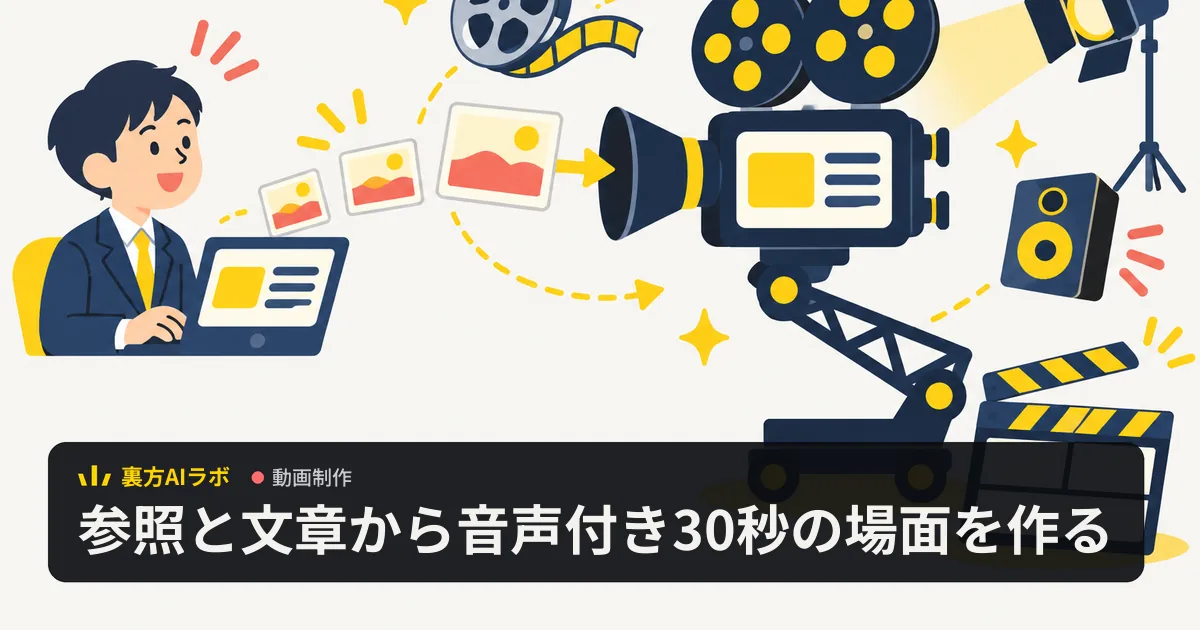
Higgsfield Cinema Studio 4.0は、文章・画像・動画・音声の参照から最長30秒の音声付き動画を作るAI映画制作ワークスペースです。10秒1080pは160クレジットで、APIは720pまで。対象プランと日本での提供は公式に記載がありません。
目次9項目
【無料資料 No.9】「当たった広告、使い捨ててない?」を受け取る →
Higgsfield Cinema Studio 4.0を、僕は「参照を集め、ジャンルやカメラを決めて、音声付きの短い場面を1回で作る撮影所」と読んでいます。文章・画像・動画・音声を参照に、最長30秒の動画を作るHiggsfieldのAI映画制作ワークスペースです。
この記事は公式情報・公開情報をもとにまとめた解説です。僕の会社で検証していない点は、その旨を書いています。2026年11月29日に、公式ガイドと料金ページを読み直して書きました。
設定の項目、Web版の7つの手順、画質と長さごとのクレジット、MCPとAPIの違いを順に並べます。「撮影をせずに、短い広告の場面を作れるのか」と考えているなら、最後の見立ての節まで読んでみてください。
Higgsfield Cinema Studio 4.0は音声付きで最長30秒の場面を作るワークスペース
短く言うと、参照の素材と文章から、音声まで入った最長30秒の場面を作る道具です。公式ガイドは、最初に次のように説明しています。
"Cinema Studio 4.0 creates clips of up to 30 seconds from text, images, videos, and audio references in Higgsfield."
出典:Higgsfield公式ブログ「Higgsfield Cinema Studio 4.0: Complete Guide」(2026年10月27日)
映像と音声は別々に作るのではなく、同じ1回の生成で作られると書かれています。向いている用途には、広告・ミュージックビデオ・短編映画・シリーズものが挙がっています。
ガイドの公開日は、ページのメタデータで2026年10月27日でした。Cinema Studioを開くと既定で4.0が選ばれ、前の版で保存した素材も参照として足せると説明されています。
Editing Roomとの違い
同じHiggsfieldのEditing Roomは、手元の動画の一部を作り直す道具でした。Cinema Studio 4.0は、参照と文章から場面を新しく作る側です。
撮った動画を直すのか、素材から場面を起こすのかで、入口が分かれると僕は読んでいます。
何ができる:ジャンル・時代・カメラまで項目で決める
設定は、場面の空気を決める項目と、カメラの見え方を決める項目に分かれます。Autoのままにした項目は、場面の文脈からCinema Studioが選ぶと書かれています。
公式ガイドに載っている選択肢を表にしました。仕上がりの見た目は、僕の会社では確かめていません。
| 項目 | 公式ガイドの選択肢 |
|---|---|
| Genre(ジャンル) | General・Action・Epic・Drama・Comedy・Horror・Noir |
| Era(時代) | 1960s・1980s・1990s・2000s・2020s |
| Tempo(テンポ) | Auto・Chaotic・Dynamic・Calm・Single shot |
| カメラ本体 | Modern・35mm Film・8mm Film・DV Camcorder |
| レンズ | Clean Sharp・Anamorphic・Vintage Anamorphic・Warm Vintage・Halation Vintage |
| 絞り | f/1.4・f/4・f/11 |
| カメラの動き | 30種以上のプリセット |
ジャンルは、光・人物の配置・テンポを左右すると説明されています。時代やカメラ本体を選べるので、8mmフィルム風やビデオカメラ風といった質感を項目で指定する作りです。
カメラの動きは30種以上、1ショットに1つ
カメラの動きのプリセットは30種以上あります。例として、POV・ロボットアーム・左へのパン・ドリーイン・ヘリコプターショットが挙がっています。
ガイドは、1つのショットにつき動きを1つにするよう勧めています。動きを重ねすぎないための目安だと読んでいます。
感情・色・光・AIの俳優
Emotion Wheelは、希望・怒り・喜び・信頼・恐れ・驚き・悲しみ・嫌悪の8つの感情を、@で名前を付けた人物に割り当てる機能です。色のパレットは50種以上の型から選べます。
光は、シルエットや窓の光など6つのプリセットのほか、色・明るさ・拡散・角度を手で決められます。Imageモードでは、場面をまたいで見た目をそろえるAIの俳優(AI Cast)も作れると書かれています。
生成した後の直し:Edit Video・Sequel/Prequel・色の変更
できた動画には、書き出す前に3つの方法で手を入れられます。
- Edit Video:特定の物や細部を変える
- Extend:Sequelで続きの場面、Prequelで前の場面を足す
- Change Color Palette:仕上がった動画の色を変える
続きと前の場面を足せるので、30秒を超える話は1本を伸ばしていく作りになると読んでいます。つないだときの長さの上限は、ガイドに記載がありません。
誰が使える:対象プランと日本での提供は記載なし
公式ガイドには、どのプランで使えるか、無料で使えるか、どの国で開放されているかの記載がありません。11月29日に料金ページも読みましたが、Cinema Studioという語は出てきませんでした。
料金ページは、載せている価格を米国の利用者向けとし、ほかの地域では違うことがあると書いています。これは価格の話で、日本で使えるかどうかの記載ではありません。
日本語のプロンプトが通るか、音声を日本語で作れるかも未確認です。ガイドには、裏で動いているAIのモデルの名前も載っていません。
始め方:Web版の7つの手順と、MCP・API
Web版の流れは、公式ガイドの手順の節で7つに分かれています。番号と順はガイドのままで、手順は足していません。
- Cinema Studio 4.0を開く
- 人物や場所の画像を、参照として上げる(ガイドの例は人物1枚と場所1枚)
- 場面とカメラの設定を選ぶ(ガイドの例はTempo Calm・35mm Film・Clean Sharp・f/4)
- 場面を説明するプロンプトを書く
- 長さ・画質・比率を選ぶ(例は15秒・1080p・16:9・音声あり)。Generateボタンの横でクレジットを確かめる
- 生成して見直す。必要ならEdit Videoで細部を変えるか、Extendで続ける
- Change Color Paletteで色を整え、見直してから書き出す
手順6の見直しでは、動作・人物の見た目・カメラの動きを参照と見比べるよう書かれています。
プロンプトは、主役・場所・動作・出来事の流れの順に書くよう勧められています。Tempoを1ショットにしたのに素早いカット割りを頼む、といった食い違う指示は避けるようにとあります。
Claudeから頼む:Higgsfield MCP
ClaudeのチャットからはHiggsfield MCPで頼めます。公式ガイドは、クレジットの扱いを次のように書いています。
"Generations use credits from your existing Higgsfield account, with no separate API key required."
出典:Higgsfield公式ブログ「Higgsfield Cinema Studio 4.0: Complete Guide」(2026年10月27日)
つなぎ方は、HiggsfieldのMCPのページで「Connect Higgsfield」を押すか、Claudeのカスタムコネクタに https://mcp.higgsfield.ai/mcp を足す方法です。
ログインして接続を許可すると、作った物はHiggsfieldのアカウントに並ぶと書かれています。
ガイドのFAQは、ChatGPTのようなアシスタントでもMCPが動くとしています。Claude CodeからCLIでHiggsfieldを動かす入口は、Higgsfieldの使い方の記事に書きました。
ただし、Cinema Studio 4.0をCLIから選べるかは、公式ガイドに記載がありません。
APIは480p・720pまで
APIでは、文章のプロンプトと任意の参照から動画を作ります。長さは4〜30秒、画質は480pか720pで、1080pは載っていません。
参照の上限は画像30件・動画10件・音声10件で、合計50件までです。比率は変えられ、音声も付けられます。エンドポイントの名前は higgsfield/cinema-studio/4.0 とFAQにあります。
Higgsfield Cinema Studio 4.0の料金:10秒1080pで160クレジット
費用はHiggsfieldのクレジットで払い、画質と長さで決まります。生成の前に、Generateボタンの横に必要なクレジットが出る仕組みです。
下の表は、公式ガイドの料金表のうちクレジット数だけを写したものです。ガイドは、音声あり・16:9の条件で、2026年10月24日に確かめた値だとしています。
| 長さ | 480p | 720p | 1080p |
|---|---|---|---|
| 10秒 | 30 | 70 | 160 |
| 15秒 | 45 | 105 | 240 |
| 30秒 | 90 | 210 | 480 |
どの画質も、30秒は10秒のちょうど3倍で、長さに比例する並びです。同じ10秒でも、1080pは480pの5倍を超えるクレジットになります。
ガイドはドルでの目安も載せていますが、前提にした1,000クレジットあたりの単価が、11月29日の料金ページのどのプランの金額とも一致しませんでした。そのため、この記事ではドルの目安を写していません。
ガイドの目安はWeb版での生成の話で、APIは別に請求されると書かれています。APIの料金はAPIのページにあるとされ、今回は開いていません。
制限をまとめる
長さ・画質・参照の上限を、Web版とAPIに分けて並べます。
- 1回の長さ:Web版は最長30秒、APIは4〜30秒
- 画質:Web版は480p・720p・1080p、APIは480p・720p
- 参照:Web版は1回50件まで、APIは画像30・動画10・音声10の合計50件まで
- 比率:手順と料金表は16:9。選べる比率の一覧は記載なし
月のクレジットと見比べる
参考として、11月29日の料金ページでは、Plusが月1,200クレジットでした。10秒1080pの160で割ると7本と少し、30秒1080pの480なら2本と少しです。
これは僕の計算で、Plusで使えるかの記載ではありません。Plusの月額は、月払いで初月40ドル・その後59ドルと米ドルで表示され、セールの表示も出ていました。
プランごとの条件はHiggsfieldのプランと特典の解説、月の途中で足りなくなったときの道はクレジットが切れたときの記事にまとめています。
注意点:参照の権利、APIとの差、書かれていない条件
作り始める前に、押さえたい点を4つ挙げます。公式ガイドに根拠がある話と、書かれていない話は分けて書きます。
1つ目は、参照に上げる素材の権利です。公式ガイドは、手順2で次のように念を押しています。
"Use only images of people, products and places you have the right to use."
出典:Higgsfield公式ブログ「Higgsfield Cinema Studio 4.0: Complete Guide」(2026年10月27日)
2つ目は、APIに1080pが無い点です。Web版と同じ画質を前提に、APIで量を作る仕組みを組むと食い違います。
3つ目は、費用の数え方です。ガイドの料金表はWeb版の目安で、APIは別の請求です。MCPは今のアカウントのクレジットを使うとされ、MCPでの値段がWeb版と同じかは書かれていません。
4つ目は、ガイドが答えていない条件です。商用利用・透かし・できた動画の著作権・上げた素材の保存や学習への利用は、どれも記載がありません。
中小企業での使いどころ(僕の見立て)
ここから先はHiggsfieldの説明ではなく、僕の見立てです。撮影の手配をするほどではない短い動画を、写真を集めて作りたい会社には、候補に入る道具だと見ています。
理由は、ジャンル・時代・カメラ・光を項目から選べる点です。映像の専門用語を知らなくても、選択肢から場面の雰囲気を決めやすい作りだと読んでいます。
合いそうな場面
- 商品の写真を参照にした、15秒前後の広告の場面
- 採用やブランドの短い動画で、時代やジャンルの空気を決めたイメージ映像
- 1本目の続きをSequelで足していく、シリーズもののSNS動画
- 撮影の前に、絵コンテの代わりに場面を見せる使い方
4つとも一般論として置いた場面で、公式ガイドが日本の業種の例を出しているわけではありません。
先に決めておきたいこと
人物や商品を参照にするなら、参照にしてよい写真の範囲を先に社内で決めるべきだと考えます。広告に流すなら、AIで作った映像だと伝える書き添えも用意しておきたいです。
費用は、まず480pの10秒(30クレジット)で中身を確かめ、決まってから1080pにする進め方を僕なら選びます。日本語の音声とプロンプトが通るかは未確認なので、最初に確かめたい点です。
まとめ
- Higgsfield Cinema Studio 4.0は、文章・画像・動画・音声の参照から、音声付きで最長30秒の場面を作るAI映画制作ワークスペース
- ジャンル・時代・テンポ・カメラ本体・レンズ・絞りを選べ、カメラの動きは30種以上。参照はWeb版で1回50件まで
- 生成後はEdit Videoで細部を変え、Sequel・Prequelで前後の場面を足せる
- 10秒は480pで30・1080pで160クレジット。APIは720pまでで別の請求。対象プランと日本での提供は記載がない
- 僕なら、480pの10秒で設定とプロンプトを固めてから、1080pで作ります
よくある質問
Higgsfield Cinema Studio 4.0で作れる動画の長さは?
公式ガイドによると、1回の生成で最長30秒です。APIから作る場合は4〜30秒です。できた動画には、Sequelで続きの場面、Prequelで前の場面を足せます。
Higgsfield Cinema Studio 4.0の料金はいくらですか?
クレジットで払い、画質と長さで決まります。公式ガイドの表(音声あり・16:9)では、10秒が480pで30・720pで70・1080pで160クレジット、30秒の1080pは480クレジットです。どのプランで使えるかは記載がありません。
ClaudeやAPIから使えますか?
使えると公式ガイドに書かれています。ClaudeからはHiggsfield MCPで頼め、今のアカウントのクレジットを使うので別のAPIキーは要りません。APIは480pと720pまでで、Web版の目安とは別に請求されます。